
こんにちは、Makoです。
ChatGPTにコードの書き方を聞くだけでなく、実際のコードを調べ、修正し、テストするところまで任せられるようになりました。僕も仕事や個人開発でCodexを使い、変更箇所や動く画面を見ながら、次に何をするかを考えています。
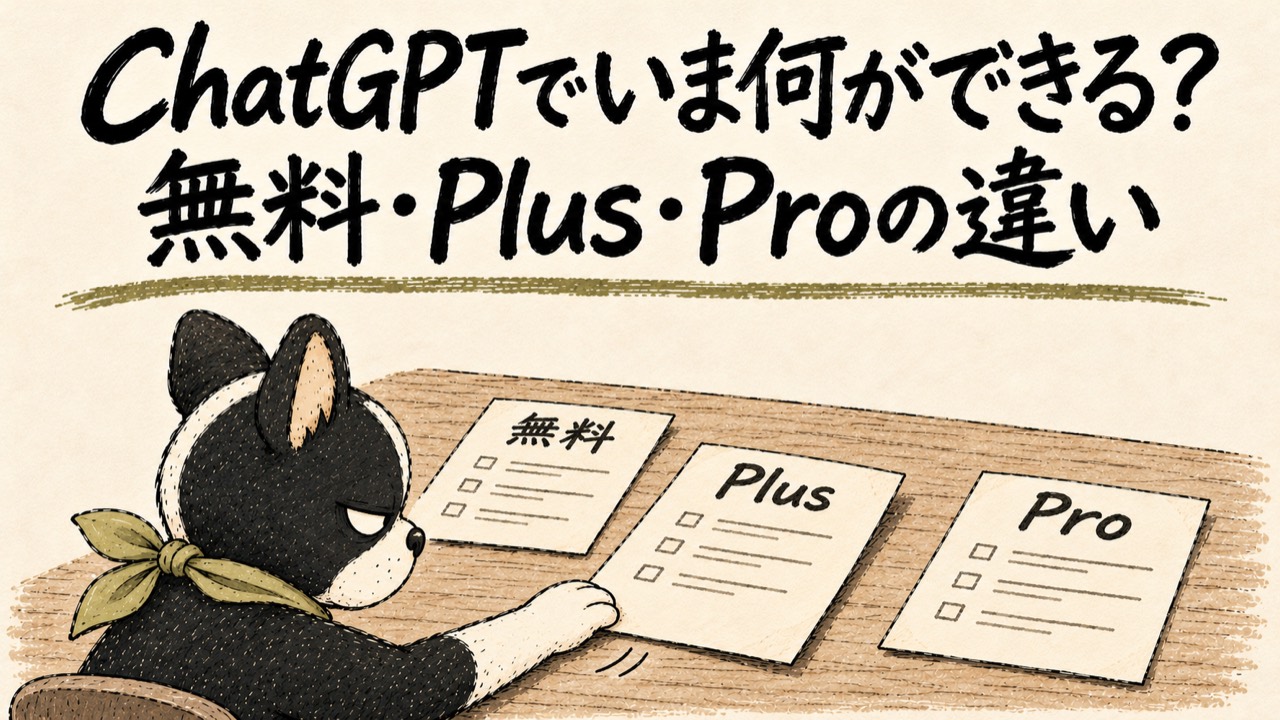
その作業は、Macの前を離れてからも進められます。クラウドに任せる方法もあれば、出先のiPhoneから自宅に置いたMac miniにつなぐ方法もあります。この記事では、Macで作業を任せるところから、外出後に続きを進め、繰り返す仕事を任せるところまで、使い方に沿って整理します。無料・Plus・Proの違いは、そのあとに見ていきます。
まず、Macで一つの作業を任せる
コードではなく、フォルダにあるメモを整理して資料にしたいならWorkです。文章を相談するだけならChat、ファイルやツールを使う仕事を任せるならWorkやCodex。まずは、普段の作業の一部を渡してみると違いが分かります。WorkとCodexの公式案内
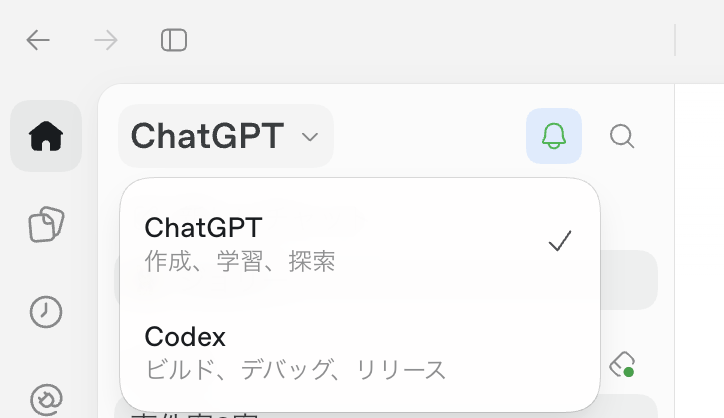
Mac版のChatGPTとCodexの切り替え。WorkはChatGPT側で選びます。
Macから離れる前に、作業場所を確かめる
ここで気になるのが、作業を任せたあとにMacから離れても大丈夫か、ということです。それは、画面をどこで開いたかではなく、実際にどこで作業しているかによって変わります。
ローカルのCodexは、手元のMacにあるコードや開発ツールを使います。モデルへの依頼はクラウドに送り、ファイルの編集やコマンドの実行はMac側で行います。モデル自体をMacに入れて動かす、という意味ではありません。
Codex Cloudに任せた場合は、クラウド側の作業環境で編集やテストを進めます。手元のMacがスリープしていても作業は続き、あとから結果を確認できます。リポジトリや必要な開発ツールを、クラウド側に用意して使う仕組みです。Codex Cloudの公式案内
クラウドでも、いつもの作業手順を使う
クラウドで同じプロジェクトを扱うなら、テストの実行方法やコードの書き方もリポジトリに残しておけます。プロジェクト全体のルールはAGENTS.mdに書き、校正や公開前チェックのような決まった作業の手順はSkillsにまとめます。Skillsには参照資料やスクリプトも添えられます。AGENTS.mdの公式ガイド・Skillsの公式ガイド
Codex Cloudで使うSkillsは、リポジトリの.agents/skills/に置きます。ここに入れた手順はクラウドからも使えます。Macの個人フォルダだけに置いているSkillsや、Mac専用のアプリを使う手順をそのまま使いたいときは、次に紹介するRemote接続が便利です。クラウドでのSkills利用
出先のiPhoneから、続きを進める
クラウドに任せた作業なら、iPhoneから同じタスクを開き、結果を確認して追加の指示を送れます。Macを起動したままにしておく必要はありません。クラウドの作業を続ける
自宅のMac miniで始めた作業は、Remote接続で続けられます。出先のiPhoneで差分やテスト結果を見て、追加の修正を頼んだり、必要な操作を承認したりできます。コードの編集やテストには、自宅のMac miniにある開発環境を使います。
この場合、Macはスリープさせず、ネットにつないでChatGPTアプリを起動しておきます。初回はMac側で接続を許可し、QRコードをiPhoneで読み取って設定します。iPhoneでは「Codex」、提供状況によっては「Remote」と表示される画面から開きます。Remote接続の公式ガイド
出先から操作を承認するときも、どんなコマンドが実行されるかは確認しておきたいところです。AIに操作を任せると、人が確認する役割はどう変わるのか。以前『そのコマンド、本当にAIに任せていいのか』で考えました。
Dotとは
Dotは、ChatGPTの中に作れる自分専用のAIアシスタントです。Dotの画面からメッセージや通話で仕事を頼めます。会話を終えたあとも作業を進め、こちらの判断が必要になったら知らせてくれます。
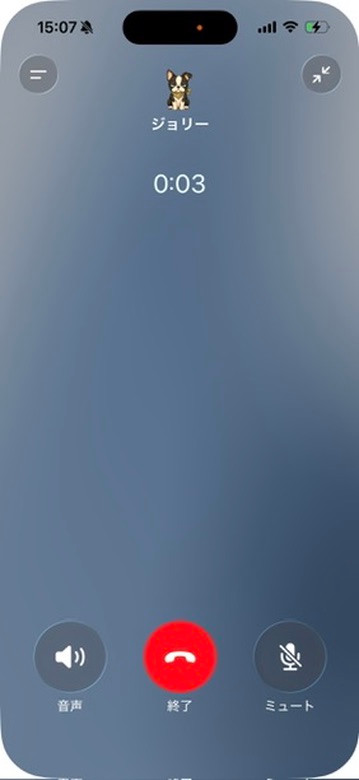
iPhoneでDotと通話するときの画面。
Dotはクラウドで動き、必要に応じてWorkやCodexに作業を任せます。アクセスを許可したMacのファイルやツールも使えます。Dotの作業環境
通常のチャットを音声で使う
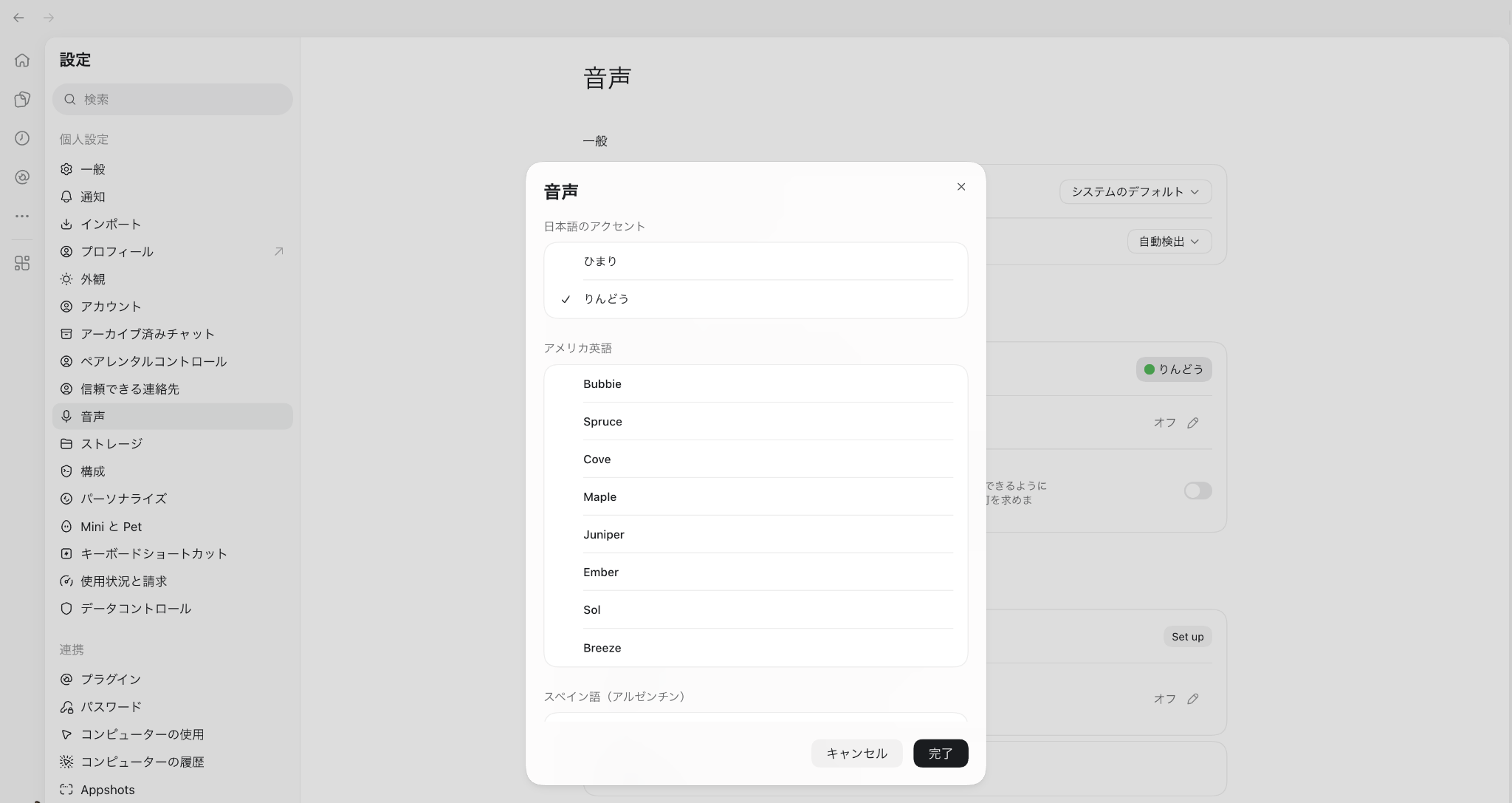
普段のChatGPTでは、チャット画面の音声ボタンから声で質問し、返事も声で聞けます。10月15日の更新で、日本語の声に「ひまり」と「りんどう」が加わりました。下はMac版の設定画面です。僕は「りんどう」を選んでいます。音声の更新
MacではMiniやPetを開くと、別のアプリを使いながら小さなパネルから話しかけたり、作業状況を見たりできます。Petを選ぶと動くキャラクターも表示されます。Mini・Petの公式ガイド
モデルは、任せる仕事に合わせて選ぶ
11月17日にGPT‑6.2 SolとAstraがWork・Codex・APIに加わりました。WorkやCodexで自分でモデルを選ぶなら、普段の開発や文章作成にはSol、複数のサービスにまたがる不具合など、調査や判断が難しい仕事にはAstraが目安です。GPT‑6.2の公式案内
スクリーンショットやグラフを読み取ったり、画面を見ながらアプリを操作したりするならGPT‑6.1 Terra。同じ形式の資料から項目を抜き出すように、小さな作業を繰り返すならGPT‑6 Lunaが向いています。Terraは、Dotが仕事に応じて使い分けるモデルの一つでもあります。公式のモデル選び・Dotの更新情報
追加クレジットを使うときは、モデルによってトークン単価が変わります。標準速度で比べると、TerraはGPT‑6.2 Solの半分、Lunaは20分の1です。一件あたりの消費は、実際にモデルが読み書きする情報の量でも変わります。追加クレジットの単価
無料・Plus・Proは、使いたい機能と利用枠で選ぶ
Codexを試すなら、対象の無料アカウントではデスクトップ版でLunaを使えます。Workをウェブやスマホでも使いたい、CodexでSolやAstraを選びたい、という場合はPlusが候補です。日常的に作業を任せてPlusの枠が足りなくなるならProを検討します。Dotは、対象地域の18歳以上でProを使っている人と、Plusの一部アカウントに提供されています。Codexのプラン別の提供条件・Dotの提供条件
| 機能 | 無料 | Plus | Pro |
|---|---|---|---|
| チャット・検索 | 使える | 使える | 使える |
| ファイル添付・画像生成・詳しい調査 | 制限付き | 利用枠が広がる | Plusより広い枠 |
| 音声会話 | 時間に上限あり | 直近24時間で3時間 | 契約の種類によって上限が異なる |
| Workで調査・資料作成 | デスクトップ版で制限付き | ウェブ・スマホにも対応 | Plusより広い作業枠 |
| Codexで開発 | デスクトップ版でLunaを段階提供 | 枠が広がり、GPT‑6.2も選べる | Plusより広い作業枠 |
| スケジュール実行 | 対象アカウントで制限付き | 対応 | 対応 |
| Dot | 非対応 | 対象アカウントに順次提供 | 対象地域で提供 |
個人向けの主な3プランを比較しています。音声の上限は通常のChatGPT VoiceのLiveが対象です。表示や提供状況はアカウントや地域によって異なります。プラン比較・ChatGPT Voice・Dotの提供条件
WorkとCodexは、すでに利用枠を共有しています。ProでDotと交わす会話はChatGPTの利用枠の対象外で、DotがWorkやCodexに任せた作業にはその共有枠が使われます。Dotの利用枠
トークンは、モデルが読み書きする情報を数える単位です。長い資料を読ませたり、複数のエージェントに作業を分担させたりすると、一回の依頼でも消費が増えやすくなります。複数エージェントの公式ガイド
12月には、ChatGPTとCodexの利用枠の扱いが変わる予定です。OpenAIの変更案内
無料のスケジュール機能は、公式の料金表と専用ヘルプで記載が異なります。専用ヘルプでは、対象アカウントで有効なタスクは最大3件。単発か1日1回までの繰り返しで、時刻ではなく朝・午後・夜などの時間帯を指定します。
※機能と提供条件は2026年11月22日時点。スクリーンショットは筆者の環境での表示例です。
関連する本
ChatGPTに相談するだけでなく、資料作りやアプリ制作まで任せてみたいなら、清水理史・できるシリーズ編集部の『できるChatGPT Work&Codex』があります。Workで資料やスライドを作る手順から、Codexで簡単なアプリを作るところまで扱っています。
Amazonのアソシエイトとして、Draft Eternalは適格販売により収入を得ています。


コメント